widgets
Tampilkan postingan dengan label Cara Burning Video. Tampilkan semua postingan

Minggu, 26 Januari 2014

Cara burning video ke VCD/DVD agar bisa diputar di VCD Player

Kali ini saya akan mencoba membagi cara Burning video dari all format kedalam sebuah kepingan VCD/DVD menggunakan Ashampoo Burning Studio free yang mana hasil burning tersebut  dapat kita putar menggunakan VCD player dirumah, dikarenakan software Ashampoo ini berbasis Freeware ( gratis ) maka kita harus melakukan beberapa langkah yang mungkin menurut sebagian sobat blogger sedikit merepotkan, yah yang namanya Software gratis tentu tidak sesempurna yang berbayar ya sob hehe , nah langkah langkah yang mesti dilakukan adalah sobat perlu mendownload terlebih dahulu Software Video Convert Master,  jika belum memilikinya silahkan download software Video Convert Master nya disini , software tersebut akan kita gunakan untuk meng convert video yang nantinya akan kita burning kedalam kepingan VCD tersebut.
Setelah selesai, install dan jalankan Software Video Convert Master tersebut.


IMG
  1.    Pilih To MPEG
  2.    Klik Browser untuk memilih video yang akan kita Convert
  3.    Pilih lokasi Browser dimana kita akan menyimpan file hasil Convert tersebut
  4.    Untuk Profil pilih Video [MPEG 1, 1152 kbps, 29,97 fps, Original frame size]; Audio [224 kbps]
  5.    Klik Convert
IMG

Tunggu beberapa saat hingga proses Convert selesai dilakukan, dan disini saya anggap Proses Convert telah selesai  kita lakukan,

Sekarang berlanjut pada proses Burning videonya,  Masukan kepingan VCD kosong pada DVD Rom, lalu jalankan software Ashampoo Burning Studio free
 
IMG

    1.    Pilih Movie
    2.    Lalu klik Video CD (VCD)
    3.    Klik ADD disudut kanan atas

Selanjutnya kita akan masuk pada halaman yang kurang lebih seperti dibawah ini

IMG
  4.    Cari lokasi dimana kita menyimpan file yang telah kita Convert tadi
  5.    Pilih OK
  6.    Lalu Cancel

Untuk mengontrol besar kecilnya ukuran video yang akan di burning, Perhatikan pada area yang saya beri lingkaran bergaris merah dibawah ini
IMG

Area tersebut adalah Besar ukuran file yang akan di burning, jangan sampai besar ukuran tersebut melebihi ukuran VCD yang  akan kita gunakan,dan kebanyakan kaset VCD hanya memiliki ukuran 700MB
Klik Next dan tunggu hingga muncul tanda centang berwarna Hijau seperti pada gambar dibawah

IMG

Kemuan tekan Write DVD (8)
Tunggu hingga proses Burning selesai,  lama dari proses Burning tersebut tergantung besar kecilnya ukuran video yang kita pilih, jika proses Burning telah selesai maka Kepingan VCD yang telah kita masukan tadi akan keluar dengan sendirinya, diikuti munculnya Notif seperti area yang telah saya beri lingkaran berwarna Merah berikut ini

IMG

Klik OK  dan proses burningpun selesai dilakukan, sekarang sobat sudah dapat memutar VCD hasil Burningan sobat sendiri pada VCD player di rumah.
Demikian Cara burning video agar dapat diputar pada VCD player di rumah, Semoga bermanfaat

Rabu, 15 Januari 2014

Cara Burning Video Avi, Mkv dll Ke Dvd Agar Bisa Di Putar Di DVD player

Cara Burning Video Avi, Mp4 dll Ke Dvd Agar Bisa Di Putar Di DVD player - Pada posting kali ini saya akan memberikan tutorial cara burning video avi, mkv, flv, mp4, dll kedalam format dvd agar bisa diputar di dvd player, jika sobat memang pecinta download film, pasti banyak film-film di komputer sobat. Mengapa tidak sobat jadikan film film tersebut kedalam sebuah dvd atau vcd? Selain sobat bisa menontonnya di dvd player atau vcd player, sobat juga bisa menjualnya bukan? Karena bukan rahasia lagi jika peminat film bjakan bisa mencari film tersebut dengan mudah di Indonesia ini. Hehehe..

Untuk mem - burning film .avi .mkv agar bisa diputar di dvd player, cara yang digunakan tidak sama dengan cara yang digunakan untuk memburning foto, karena format yang digunakan untuk menjalankan video di dvd player berbeda dengan kita memburning video di dvd player dengan cara biasa. Lagi pula format video yang kita download di internet biasanya adalah .avi atau .mkv sehingga kita harus me- convert format tersebut kedalam format yang bisa terbaca di dvd player.

Nah disini saya akan menshare software untuk memburning file video seperti .avi .mkv yang di convert kedalam format dvd agar bisa diputar di dvd player. Nama softwarenya adalah DVD Flick, dengan software ini sobat bisa memburning film atau video yang ber format .avi .mkv .mp4 dll kedalam format dvd agar bisa di putar di dvd player. Langsung saja sobat download software ini pada link dibawah :

Download software dvd flick

Software ini free atau gratis, jadi sobat tidak perlu bingung untuk mencari full versionnya. Nah jika sobat bingung cara penggunaan software ini, silahkan baca cara penggunaan dvd flick dibawah :

Cara penggunaan Dvd Flick

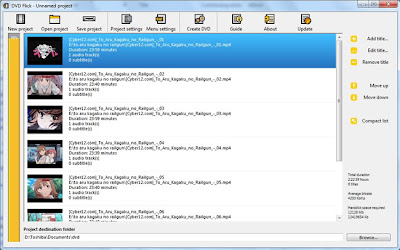
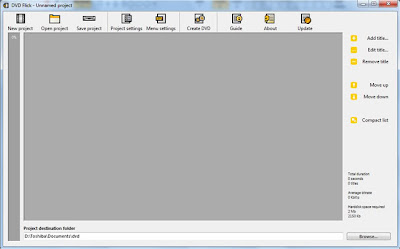
Download dan instal, kemudian buka software dvd flick, seperti pada gambar dibawah :


Convert_to_dvd-01.jpg


Kemudian klik tombol "Add title" yang terletak pada sebelah kanan, pilih file-file yang akan diubah formatnya (tahan tombol “ctrl” atau “shift” pada keyboard untuk menyeleksi multiple file) kemudian klik Open.

Convert_to_dvd-02.jpg


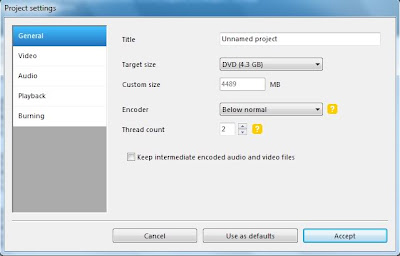
Pada project setting di tab general isi title dengan judul yang akan sobat berikan kepada kepingan dvd sobat, atau sobat tidak perlu merubahnya jika merasa tidak perlu.

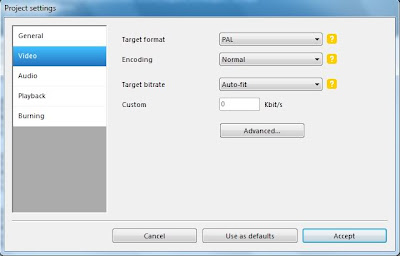
Convert_to_dvd-03.jpg

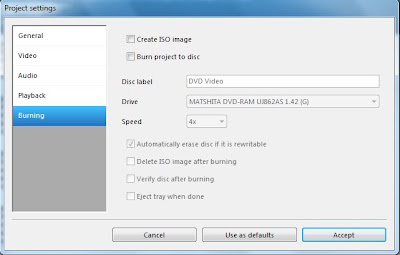
Convert_to_dvd-04.jp

Pada tab burning terdapat pilihan apa sobat ingin membuat file tersebut menjadi file iso atau sobat ingin langsung memburning file video sobat kedalam kepingan dvd, centang salah satunya, kemudian tekan tombol accept jika sudah tidak ada yang ingin dirubah.

Convert_to_dvd-05.jpg

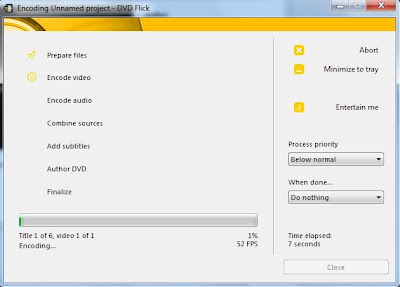
Tunggu proses pembakaran (burning), proses yang dilakukan agak lama, tergantung ukuran video dan format video sebelumnya yang ingin sobat convert dan burning di dalam dvd. Karena sebelum software ini memburning file .avi .mkv dll, software ini akan me- convertnya hingga formatnya sesuai dan bisa di putar di dvd player.